Поиск по этому блогу

Показаны сообщения с ярлыком печатные платы на принтере. Показать все сообщения

27 янв. 2014 г.

Печатные платы своими руками (фоторезист).

В продаже появились фоторезистивные материалы по весьма доступным ценам. А результат работы с ними после моих пещерных технологий кажется натуральной магией. Разумеется, я не удержался от того, чтобы купить фоторезист ORDYL 350 и попробовать всё своими руками.
Для примера сделаем модуль часов на микросхеме DS1307.
Для начала нам нужно распечатать фотошаблон печатной платы на прозрачной плёнке. У меня принтер струйный и плёнка, соответственно, специальная — с одной матовой стороной.

Шаблон нужен негативный — тот фоторезист, который засветится, станет прочным несмываемым рисунком.
Подготовим текстолит. Вырежем заготовку по размеру будущей платы. Заготовку я довёл до блеска сначала обычной мелкой шкуркой, а потом, как пишут, качественно её отмыл при помощи обычного Пемолюкса, который есть на любой кухне. В результате, как и должно быть, на плате стал оставаться тонкий слой воды.
После этого на плату нужно наклеить фоторезист. Технология примерно такая же, как при наклейке плёнки на экран мобильника — нужно не допустить попадания пылинок и образования воздушных пузырей. Снимаем с одной стороны фоторезиста защитную лавсановую плёнку и аккуратно приклеиваем, двигаясь с одной стороны платы.
Разглаживаем пальцами, выгоняем все воздушные пузырики. После несильно прогреваем плату обычным феном для волос и при помощи куска ткани с хорошим усилием придавливаем фоторезист по всей площади платы. Повторяем прогрев и разглаживание.

Фотошаблон к этому времени должен полностью высохнуть. Теперь засвечиваем шаблон при помощи обычной энергосберегающей ультрафиолетовой лампы.

Выдержка — 50 секунд, но лучше подобрать экспериментально под свой принтер. Если недодержать — дорожки смоются. Если передержать — не смоется ничего. Засвеченный рисунок сильно потемнел.

Снимаем вторую защитную плёнку и бултыхаем плату в раствор обычной пищевой соды. Я ещё смешал с тем же пемолюксом. Держим несколько минут, потом начинаем аккуратно тереть губкой или пальцами. Незасвеченный фоторезист начинает смываться.

Через пару минут получаем очень аккуратный и весьма прочный рисунок на меди. Я пробовал соскоблить фоторезист ногтем и у меня не получилось.

Теперь плату можно травить обычным способом. После травления остатки фоторезиста легко смываются обычным средством «Крот» для прочистки канализации.
Дальше всё как обычно — сверлим отверстия, лудим, паяем. 
Итак, тестирование новой технологии можно считать удачным — магия получилась.
— Скорость. Перенос рисунка на медь занял меньше 15 минут. Хорошо тестовая плата простая, но ведь и на более сложных платах будет примерно такой же порядок времени. Дольше этот пост писался.
— Качество. Дорожки шириной 0.3 миллиметра и текст на плате получаются вообще без каких-либо проблем. Можно спокойно делать платы для планарных микросхем и SMD компонентов, что для меня всегда было совершенно запредельным умением.
— Доступность. Фоторезист и плёнка для принтера стоят очень дёшево, у меня получилось в районе 10 рублей за лист А4. Не нужны какие-то особенные редкие реактивы — сода и средство для чистки труб есть везде. Однажды напечатанный шаблон можно использовать сколько угодно раз. УФ лампу я купил на строительном рынке неподалёку.

30 дек. 2013 г.

Прямая печать плат на текстолите

Вот периодически мне бывает нужно сделать печатные платы для моих поделок. ЛУТ для меня чрезвычайно капризный метод — то тонер переплавится и растечется, то качество бумаги не сгодится, то еще какой- нибудь геморрой — нервы нужны стальные-железные. Для фоторезиста реактивы специфические и ламинатор. 

«А если для этого станочек специальный соорудить? Чтоб сразу краской печатать?», — подумалось мне. «Принтер переделай!», — резонно заметила лень. Поиск в интернете выявил, что люди успешно переделывают для печати на текстолите струйники, однако это довольно трудоемкий процесс (нужно допиливать и поднимать рамку с печатающей головкой и т. п.), к тому же, своим струйным принтером я дорожу, как мадам Грицацуева ситечком (МФУ, все-таки). А вот ненужный лазерный HP lj 6L у меня валялся без дела — в общем, довалялся. Полез смотреть характеристики и случайно наткнулся на статью (кэш статьи, на всякий пожарный) по переделке именно этого принтера под текстолит. Но тема в статье так и не раскрылась до конца — в частности, там не рассказывается, как сделать так, чтобы тонер прилипал к фольге текстолита, чем потом этот тонер запекать и, главное, — нет видеодемонстрации работающего образца, поэтому я довел это дело до ума самостоятельно. Я настоятельно рекомендую ознакомиться с вышеупомянутой статьей, потому что повторять описанное там во всех деталях не буду — нечего плодить копипаст. Под катом много фотографий.

Итак, сама переделка заключается в мелочах — сделать пропил в задней стенке, убрать отбойную площадку и печку (чтобы напечатанный рисунок не смазывался). Термодатчик печки нужно заменить резистором с сопротивлением 8,2 кОм. Я рекомендую сделать это так (просто закоротить термодатчик резистором, чтобы не возиться с его закреплением):

IMG_0043

IMG_0044

С разъемом, подающим напряжение нагрева, ничего делать не надо. Отключить от него печку и все.

Далее нужно поработать с отбойной площадкой — это то, что находилось за роликом захвата бумаги — ее нужно спилить, оставив только бока. Прощу прощения, но фотографии с не отпиленной задней частью нет — забыл сфотографировать, а когда опомнился и пришел в себя, то все уже было отпилено. Сам не знаю, как так вышло. Кошмар.

Вот так все должно выглядеть:

IMG_0047

Да, чуть не забыл: аккуратнее с датчиком прохождения бумаги (он, вернее, верхнее плечо его заслонки, находится вон в той щели слева от ролика захвата бумаги) — не спилите случайно его крепления, иначе принтер не сможет контролировать конец листа в подающем тракте.

IMG_0048

А вот у датчика наличия бумаги наоборот удалите заслонку, и принтеру будет казаться, что «бумага» есть всегда. 

IMG_0049

Вид сзади:

IMG_0046

Это все, что я хотел прояснить по поводу переделки. А теперь не менее важные моменты — прилипание тонера к фольге и закрепление его с помощью нагревания.
  1. Зачищаете нулевкой поверхность платы
  2. Протираете ацетоном
  3. Берете флюс ЛТИ-120 (именно его, он обеспечивает прилипание за счет входящей в состав канифоли) и аккуратно, буквально за несколько движений, наносите его на плату марлевым тампоном (ватным не нужно — оставит «мохры») и даете чуть-чуть подсохнуть около минуты. Поверхность фольги должна принять примерно такой вид:

    IMG_0063
  4. Заряжаете текстолит в принтер и выводите плату на печать. После того, как она будет напечатана, феном паяльной станции при температуре ~300-350°C запекаете тонер. Он спекается моментально. Поток горячего воздуха нужно наводить непосредственно на дорожки платы. Дорожки должны приобрести такой вид:

    IMG_0074
  5. Далее небольшим количеством ацетона очень аккуратно смываете весь флюс с платы, иначе плата не протравится. Если вы запекали тонер при рекомендованной температуре, то дорожки не должны сейчас смываться ацетоном ни на йоту.
  6. Теперь плату можно травить. Вот что получилось у меня:

    IMG_0077

    Я не очень аккуратно запекал тонер и случайно покарябал дорожки — дефекты видно на фото. Надписи, как видим, пропечатались довольно хорошо. 

Ну и, конечно, то, ради чего мы все тут собрались — видеодемонстрация работы девайса:


Вот и все. Мне этот «станочек» существенно облегчил жизнь. Не одну плату уже с его помощью удачно напечатал, тьфу-тьфу. Если кому-то это все пригодится — буду очень рад. Спасибо за внимание.

UPD: Сайт по ссылке полег маленько. Потому вот гуглокэш.

29 дек. 2013 г.

Переделка струйного принтера для изготовления печатных плат

В последнее время я искал способы упростить изготовление печатных плат. Приблизительно с год назад я наткнулся на одну интересную страничку, где описывался процесс модификации струйного принтера Epson для печати на толстых материалах в т.ч. на медном текстолите. В статье описывалась доработка принтера Epson C84, однако у меня был принтер Epson C86, но т.к. механика принтеров Epson я думаю у всех схожая, то я решил попробовать сделать модернизацию своего принтера.
В данной статье я постараюсь максимально подробно, шаг за шагом, описать процесс модернизации принтера для печати на омедненном текстолите.
Необходимые материалы:
- ну естественно понадобится сам принтер Epson семейства С80.
- лист алюминиевого, либо стального материала
- скобы, болты, гайки, шайбы
- небольшой кусок фанеры
- эпоксидка или суперклей
- чернила (об этом позже)
Инструменты:
- шлифмашинка (Dremel и т.п.) с отрезным кругом (можно попробовать маленькой обезьяной)
- различные отвертки, ключи, шестигранники
- дрель
- термофен
Epson C86

Шаг 1. Разбираем принтер

Первое, что я сделал - снял задний выходной лоток для бумаги. После этого надо снять передний лоток, боковые панели и затем основной корпус.
На фотографиях ниже приведен подробный процесс разборки принтера:
Снимаем задний выходной лоток
Снимаем боковые панели
Разобранный принтер

Шаг 2. Снимаем внутренние элементы принтера

После того, как у принтера снят корпус, необходимо поснимать некоторые внутренние элементы принтера. Сначала, необходимо снять датчик подачи бумаги. В дальнейшем он нам понадобится, поэтому при снятии не повредите его.
Датчик подачи бумаги
Затем, необходимо снять центральные прижимные ролики, т.к. они могут мешать при подаче печатной платы. В принципе боковые ролики тоже можно снять.
Прижимные ролики
Ну и в конце, необходимо снять механизм очистки печатающей головки. Механизм держится на защелках и снимается очень просто, но при снятии, будьте очень осторожны, т.к. к нему подходят разные трубки.
Снятие механизма очистки печатающей головки
Механизм очистки печатающей головки
Разборка принтера завершена. Теперь приступим к его "лифтингу".

Шаг 3. Снятие платформы печатающей головки

Механизм очистки печатающей головки
Начинаем процесс модернизации принтера. Работа требует аккуратности и применения защитных средств (глаза нужно беречь!).
Для начала необходимо открутить рейку, которая прикручена двумя болтами (см. фото выше). Открутили? Откладываем ее в сторону, она нам еще пригодится.
Срезаем
Теперь обратите внимание на 2 болта возле механизма очистки головки. Их также откручиваем. Однако, с левой стороны сделано немного по другому, там можно срезать крепления.
Чтобы снять всю платформу с головкой, сначала, все внимательно осмотрите и отметьте маркером те места, где надо будет резать метал. А потом аккуратно срежьте метал ручной шлифмашинкой (Dremel и т.п.)
46-11.jpg
46-12.jpg
46-13.jpg

Шаг 4. Очистка печатающей головки

Этот шаг является необязательным, но раз уж полностью разобрали принтер, то лучше сразу почистить печатающую головку. Тем более, что в этом нет ничего сложного. Для этой цели я использовал обычные ушные палочки и очиститель стекол.
Очистка печатающей головки

Шаг 5. Установка платформы печатающей головки. Часть 1

После того, как все разобрано и очищенно настало время собирать принтер с учетом необходимого зазора для печати на текстолите. Или как говорят джиперы "лифтинг" (т.е. подъем). Величина лифтинга полностью зависит от того материала, на котором вы собираетесь печатать. В своей модификации принтера я планировал использовать стальной податчик материала с прикрепленным на нем текстолитом. Толщина платформы для подачи материала (сталь) была 1.5 мм, толщина фольгированного текстолита, из которого я обычно делал платы составляла также 1.5 мм. Однако, я решил, что головка не должна сильно давить материал, и поэтому величину зазора я выбрал около 9 мм. Тем более, что иногда я печатаю на двухстороннем текстолите, который немного толще одностороннего.
Подкладываем гайки и шайбы
Для того, чтобы мне легче было контролировать уровень подьема, я решил использовать шайбы и гайки, толщину которых я замерил штанген-циркулем. Также, я прикупил несколько длинных болтов и гайки для них. Я начал с фронтальной системы подачи.

Шаг 6. Установка платформы печатающей головки. Часть 2

Набор уголков
Перед установкой платформы для печатающей головки, необходимо изготовить небольшие перемычки. Я сделал их из уголков, которые распилил на 2 части (см. фото выше). Можно конечно их сделать самому.
Установка перемычки
Перемычка
Перемычки
После, я разметил отверстия для сверления в принтере. Нижние отверстия разметить и просверлить очень просто. Затем, сразу же прикрутил кронштейны на их место.
Подкладка гаек
Следующим шагом необходимо разметить и просверлить верхние отверстия в платформе, это сделать несколько сложнее, т.к. все должно быть на одном уровне. Для этого, я подложил по паре гаек, в местах стыковки платформы с основой принтера. При помощи уровня, удостоверьтесь, что платформа стоит ровно. Отмечаем отверстия, сверлим и стягиваем болтами.
Соединение
Соединение

Шаг 7. "Лифтинг" механизма очистки печатающей головки

Когда принтер заканчивает печать, головка "паркуется" в механизм очистки головки, где происходит очистка дюз головки, для предотвращения их засыхания и засорения. Этот механизм также предстоит немного поднять.
Лифтинг механизма очистки печатающей головки
Данный механизм я закрепил при помощи двух уголков (см. фото выше).

Шаг 8. Система подачи

На данной стадии рассмотрим процесс изготовления системы подачи и установку датчика подачи материала.
Подача
При разработке системы подачи первой проблемой была установка датчика подачи материала. Без данного датчика принтер не функционировал бы, но где и как его установить? Когда бумага проходит через принтер, то данный датчик сообщает контроллеру принтера, когда проходит начало бумаги и на основании этих данных принтер вычисляет точную позицию бумаги. Датчик подачи представляет из себя обычный фотосенсор с излучающим диодом. При прохождении бумаги (в нашем случае материала), луч в датчике прерывается.
Для сенсора и системы подачи я решал сделать платформу из фанеры.
Основа из фанеры
Как видно на фото выше, я склеил между собой несколько слоев фанеры для того, чтобы сделать подачу на одном уровне с принтером. В дальнем углу платформы я закрепил датчик подачи, через который будет проходить материал. В фанере, я сделал небольшой вырез, чтобы вставить датчик.
Крепление датчика подачи материала
Следующей задачей встала необходимость сделать направляющие. Для этого я использовал алюминиевые уголки, которые приклеил к фанере. Важно, чтобы все углы были четко 90 градусов и направляющие были строго параллельны друг другу. В качестве материала подачи я использовал алюминиевый лист, на который будет ложиться и фиксироваться омедненный текстолит для печати.
Направляющие
Крепление датчика подачи материала
Лист подачи материала я изготовил из алюминиевого листа. Размер листа я старался сделать приблизительно равным формату А4. Немного почитав в интернете по работе датчика подачи бумаги и принтера в целом, я выяснил, что для корректной работы принтера необходимо в листе подачи материала сделать в углу небольшой вырез, чтобы датчик срабатывал немного позднее чем начинали крутиться ролики подачи. Длина выреза составила около 90мм.
Лист подачи материала с вырезом
После того, как все сделано, на листе подачи я закрепил обычный лист бумаги, на компьютере установил все драйвера и сделал пробную печать на обычном листе.

Шаг 9. Заполняем чернильный картридж

Чернила
Последняя часть модификации принтера посвящена чернилам. Обычные чернила от Epson не стойкие к химическим процессам, протекающим при травлении печатной платы. Поэтому необходимо специальные чернила, называются они Mis Pro yellow ink. Однако, данные чернила могут не подойти к другим принтерам (не Epson), т.к. там могут использоваться другие типы печатающих головок (в Epson используется пьезоэлектрическая печатающая головка). В интернет-магазине inksupply.com есть доставка в Россию.
Чернила Mis Pro yellow ink
Помимо чернил, я купил новые картриджи, хотя конечно можно использовать и старые, если хорошо их помыть. Естественно, для заправки картриджей понадобится еще обычный шприц. Также, я купил специальный девайс для обнуления картриджей принтера (синий на фото).

Шаг 10. Тесты

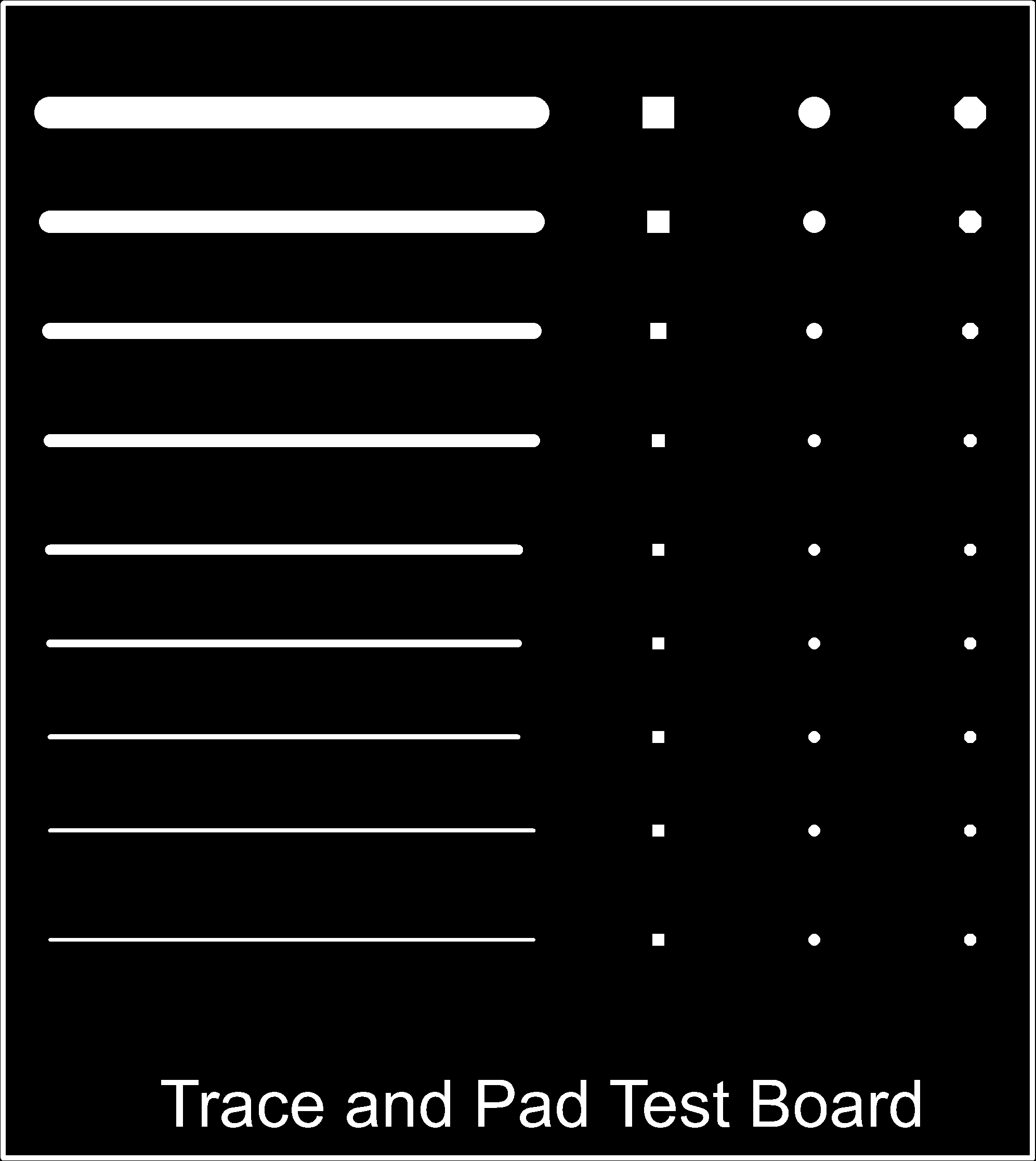
Тестовый рисунок для печати
Теперь переходим к тестам печати. В программе проектирования Eagle, я сделал несколько заготовок для печати, с дорожками различной толщины.
Печать на плате
Печать на плате
Качество печати вы можете оценить по фотографиям выше. А ниже представлено видео печати:

Шаг 11. Травление

Для травления плат, изготовленных данных способом, подходит только раствор хлорного железа. Другие методы травления (медный купорос, соляная кислота и т.п.) могут разъесть чернила Mis Pro yellow ink. При травлении хлорным железом, лучше нагревать печатную плату при помощи теплофена, это ускоряет процесс травления и т.о. меньше "сьедается" слой чернил.
Вытравленная плата
Температура нагрева, пропорции и длительность травления подбираются опытным путем.
Принтер
Принтер