Пожалуй, каждый раз, когда я решаюсь написать об очередной победе ,
стоит упомянуть мой далеко не высокий уровень владения ситуацией, но
оттого и приятнее свершение. Я настроил этот Wi-fi роутер как репитер
моей сети и адаптер для компьютера!

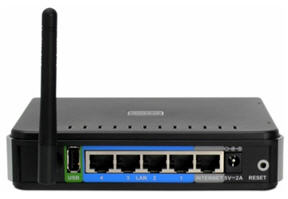
Вопросом я задался достаточно распространенным - Как настроить DIr-300 в режиме репитера. Как использовать роутер как Wi-fi адаптер?
Гугление и пытки Яши не дали полезных ответов - клоны статей и прочие форумы, где люди незнающие, путают совсем дремучих в вопросе.
Очень полезным оказался пост на форуме прошивки DD-WRT.
И так , я решаю задачу подключения роутера как wi-fi адаптера. Не то, чтобы у меня не было самостоятельного адаптера, просто понадобилось именно Lan соединение с тем же эффектом, но без тонны сетевухи с промежуточным бонусом увеличения покрытия сети по дому.
Инструкция: как настроить Dir-300b1(dir-600) в режиме репитера.
1. На понадобиться установить альтернативную прошивку DD-WRT.
Качаем ёе по этой ссылке DIR-600 B1/B2 - это для тех, кто ставит впервые
Или, если вы обновляете имеющуюся прошивку DIR-600 B1/B2 . Не боимся того что она для DIR-600, ведь DIR-300 его клон.
2. Устанавливаем прошивку через Crash mode.
1)Делаем резет настроек и хард-резет
2)Подключаем клиентский роутер через порт LAN (Это не тот порт, где Internet написано)
3)Открываем Wireless -> Basic Settings tab
открываем WIFI->основные настройки
4)Wireless Mode : Client Bridge (у меня Repeater bridge)
устанавливаем (тип беспроводной сети-> клиентский мост)
5)Wireless Network Mode : Match Primary Router ( у меня такого не было, но задача проста - настроки сети копируют с главного роутера )
устанавливаем режим беспроводной сети, как на точке доступа
6)Wireless Network Name(SSID) : Match Primary Router
устанавливаем имя сети как на точке доступа
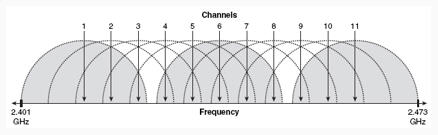
7)Wireless Channel : Match Primary Router
канал как на точке доступа
8)Wireless SSID Broadcast : Enable
SSID передается в эфир: включить
9)Network Configuration : Bridged
конфигурация сети: в мосте
10)Save Settings
сохранить настройки
11)Open the Wireless-> Wireless Security tab
открываем WIFI-> безопасность
*12)Set your Encryption to either WEP or WPA-Personal
вводим настройки шифрования WEP или WPA
*13)Note - Don't use WPA2 for Client Bridge mode
не используйте WPA2 для режима клиентского моста
Не пойму почему - у меня как раз WPA2 и все работает.
14)Тип шифрования как на основной точке.
15)Note - 07/15/08 - TKIP + AES is now working on the Client Bridge.- redhawk
на прошивке 07/15/08 TKIP + AES сейчас работает в режиме Client Bridge
16)Enter your encryption key to match the Primary router
вводим ключ шифрования сети, как на точке доступа
17)Save Settings
сохраняем настройки
18)Open the Setup -> Basic Setup tab
открываем установка->основные установки
19)Connection Type will be: Disabled
Тип соединения Wan->тип соединения->отключено
20)Set STP for Disabled (Enabled sometimes can cause connection problems)
STP ставим галку отключить
21)IP Address : 192.168.1.2 (Assuming Primary Router IP is 192.168.1.1)
Устанавливаем IP 192.168.1.2(Если например на точке доступа установлен 192.168.1.1)
22)Mask : 255.255.255.0
Маска 255.255.255.0
23)Gateway: 192.168.1.1 (again assuming Primary Router IP is 192.168.1.1)
шлюз 192.168.1.1 (или IP вашей точки доступа)
24)Assign WAN Port to Switch : Checked or Unchecked - your choice (я так понял можно расширить количество портов за счет этого Internet порта - дело ваше)
25)Save Settings
сохраняем настройки
26)Open the Setup -> Advanced Routing tab
открываем установка-> маршруты
27)Change Type to: Router
устанавливаем режим работы: Router
28)Save Settings
сохраняем
29)Open the Security -> Firewall tab
открываем безопасность->брендмауэр
30)You MUST Uncheck all boxes except "Filter Multicast" in "Block WAN Requests" before the next step
Disable SP1 firewall
вы должны снять все галочки кроме "Фильтр многоадресных потоков" в секции "Блокировка запросов из WAN"
отключить Брандмауэр SPI
31)Save Settings
сохранить
32)Open the Administration tab
APPLY Settings
После этого можете немного подождать и перезапустить роутер вручную, но он уже, после загрузки, будет доступен по этому адресу http://192.168.1.2
Краткий F.A.Q.
1) в сетевых подключениях на двух компах ай пи должны стоять на автомате?-да, если на роутере который настроен точкой доступа включен DHCP
2) должны ли мы (два компа) видеть друг друга во вкладке "компьютеры рабочей группы" ?-да
3)вообще соединение типа мост работает без подключения к интернету, т.е. как локальная сеть?-будет и локальная сеть и интернет и на машине подключённой к клиенту и на машине подключённой к точке доступа
Упоминать, сколько времени заняло поиск тех самых мелочей, недостававших мануалам-клонам, я думаю, не стоит
Вопросом я задался достаточно распространенным - Как настроить DIr-300 в режиме репитера. Как использовать роутер как Wi-fi адаптер?
Гугление и пытки Яши не дали полезных ответов - клоны статей и прочие форумы, где люди незнающие, путают совсем дремучих в вопросе.
Очень полезным оказался пост на форуме прошивки DD-WRT.
И так , я решаю задачу подключения роутера как wi-fi адаптера. Не то, чтобы у меня не было самостоятельного адаптера, просто понадобилось именно Lan соединение с тем же эффектом, но без тонны сетевухи с промежуточным бонусом увеличения покрытия сети по дому.
Инструкция: как настроить Dir-300b1(dir-600) в режиме репитера.
1. На понадобиться установить альтернативную прошивку DD-WRT.
Качаем ёе по этой ссылке DIR-600 B1/B2 - это для тех, кто ставит впервые
Или, если вы обновляете имеющуюся прошивку DIR-600 B1/B2 . Не боимся того что она для DIR-600, ведь DIR-300 его клон.
2. Устанавливаем прошивку через Crash mode.
- Вынимаем питание.
- Жмем Reset и не отпускаем.
- Вставляем питание обратно.
- Держим Reset еще секунд 30.
- На панели индикаторов значок питания горит желтым.
- Идем по адресу http://192.168.0.1 и, нажав кнопку, выбираем первый файл прошивки. Не поможет - берите второй.
- По окончанию прошивки, в процессе которого вы роутер не трогаете и вообще не дышите на него, админка теперь доступна по адресу http://192.168.1.1
1)Делаем резет настроек и хард-резет
2)Подключаем клиентский роутер через порт LAN (Это не тот порт, где Internet написано)
3)Открываем Wireless -> Basic Settings tab
открываем WIFI->основные настройки
4)Wireless Mode : Client Bridge (у меня Repeater bridge)
устанавливаем (тип беспроводной сети-> клиентский мост)
5)Wireless Network Mode : Match Primary Router ( у меня такого не было, но задача проста - настроки сети копируют с главного роутера )
устанавливаем режим беспроводной сети, как на точке доступа
6)Wireless Network Name(SSID) : Match Primary Router
устанавливаем имя сети как на точке доступа
7)Wireless Channel : Match Primary Router
канал как на точке доступа
8)Wireless SSID Broadcast : Enable
SSID передается в эфир: включить
9)Network Configuration : Bridged
конфигурация сети: в мосте
10)Save Settings
сохранить настройки
11)Open the Wireless-> Wireless Security tab
открываем WIFI-> безопасность
*12)Set your Encryption to either WEP or WPA-Personal
вводим настройки шифрования WEP или WPA
*13)Note - Don't use WPA2 for Client Bridge mode
не используйте WPA2 для режима клиентского моста
Не пойму почему - у меня как раз WPA2 и все работает.
14)Тип шифрования как на основной точке.
15)Note - 07/15/08 - TKIP + AES is now working on the Client Bridge.- redhawk
на прошивке 07/15/08 TKIP + AES сейчас работает в режиме Client Bridge
16)Enter your encryption key to match the Primary router
вводим ключ шифрования сети, как на точке доступа
17)Save Settings
сохраняем настройки
18)Open the Setup -> Basic Setup tab
открываем установка->основные установки
19)Connection Type will be: Disabled
Тип соединения Wan->тип соединения->отключено
20)Set STP for Disabled (Enabled sometimes can cause connection problems)
STP ставим галку отключить
21)IP Address : 192.168.1.2 (Assuming Primary Router IP is 192.168.1.1)
Устанавливаем IP 192.168.1.2(Если например на точке доступа установлен 192.168.1.1)
22)Mask : 255.255.255.0
Маска 255.255.255.0
23)Gateway: 192.168.1.1 (again assuming Primary Router IP is 192.168.1.1)
шлюз 192.168.1.1 (или IP вашей точки доступа)
24)Assign WAN Port to Switch : Checked or Unchecked - your choice (я так понял можно расширить количество портов за счет этого Internet порта - дело ваше)
25)Save Settings
сохраняем настройки
26)Open the Setup -> Advanced Routing tab
открываем установка-> маршруты
27)Change Type to: Router
устанавливаем режим работы: Router
28)Save Settings
сохраняем
29)Open the Security -> Firewall tab
открываем безопасность->брендмауэр
30)You MUST Uncheck all boxes except "Filter Multicast" in "Block WAN Requests" before the next step
Disable SP1 firewall
вы должны снять все галочки кроме "Фильтр многоадресных потоков" в секции "Блокировка запросов из WAN"
отключить Брандмауэр SPI
31)Save Settings
сохранить
32)Open the Administration tab
APPLY Settings
После этого можете немного подождать и перезапустить роутер вручную, но он уже, после загрузки, будет доступен по этому адресу http://192.168.1.2
Краткий F.A.Q.
1) в сетевых подключениях на двух компах ай пи должны стоять на автомате?-да, если на роутере который настроен точкой доступа включен DHCP
2) должны ли мы (два компа) видеть друг друга во вкладке "компьютеры рабочей группы" ?-да
3)вообще соединение типа мост работает без подключения к интернету, т.е. как локальная сеть?-будет и локальная сеть и интернет и на машине подключённой к клиенту и на машине подключённой к точке доступа
Упоминать, сколько времени заняло поиск тех самых мелочей, недостававших мануалам-клонам, я думаю, не стоит